
Banner X ads are responsive, interactive banner ads with multiple components delivered to a retailer's frontend. This topic provides step-by-step instructions on how to create different formats of banner X campaigns.
前提条件
- 統合プログラムマネージャー(IPM)チームと協力して、貴社の名前空間に小売業者および/またはサプライヤーチームを作成してください。
- Ensure your catalog is synced with at least one product before you start creating campaigns. For more information on catalog syncing, see Create a product catalog.
- Verify that the content standard is defined by your retailer and shared with the IPM team.
- If you wish to preview banner X before launching, ensure a previewer is integrated. For more information, see Integrate your banner X previewer.
手順1:チームを選択する
キャンペーンを作成するには、まず使用するチームを選択します。
-
Log in to the platform where your teams are set up, either a sandbox account or the Epsilon Retail Media platform (for example, visit https://sandbox.citrusad.com).
-
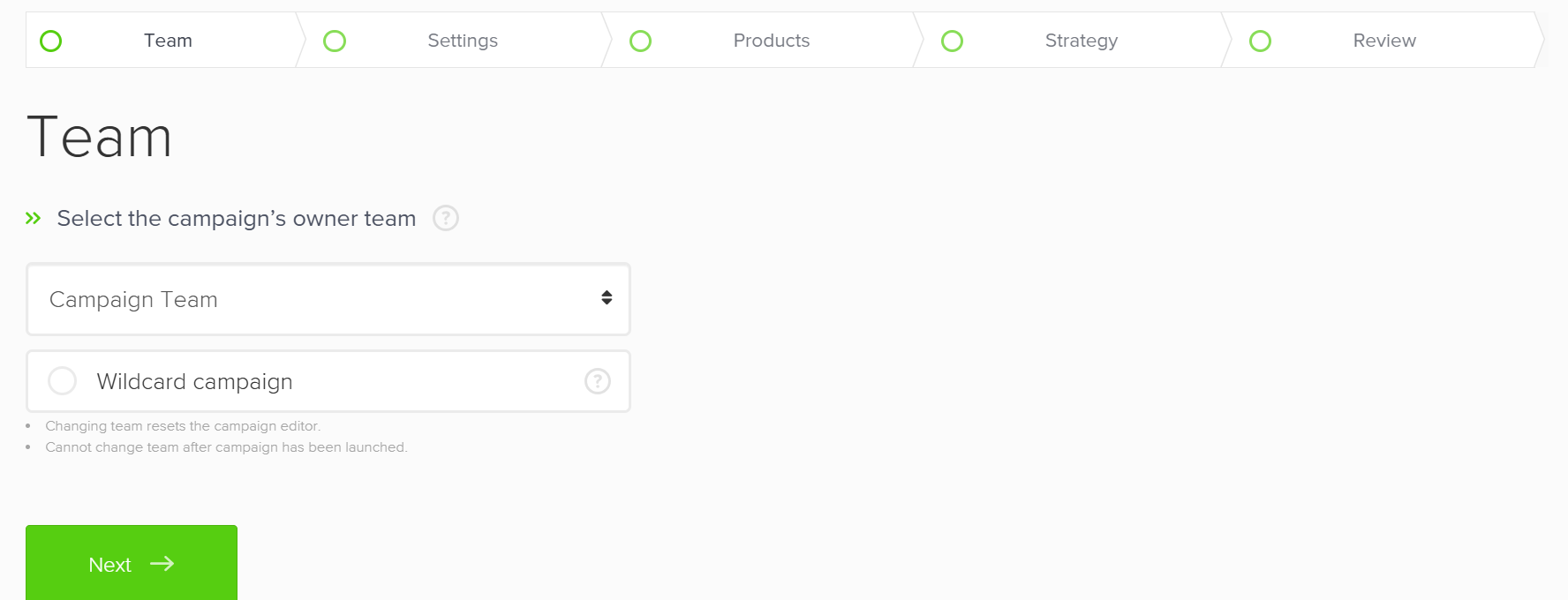
小売業者またはサプライヤーのチームを選択します。各チームには一意のメンバー、製品、カタログが含まれます。
-
[新しいキャンペーン] をクリックします。
-
キャンペーンのオーナーチームを検索して選択してください。
-
チームを選択したら、[次へ] をクリックして続行します。
ステップ2:キャンペーン設定を構成する
キャンペーン設定を構成する手順は次のとおりです。
-
設定で、キャンペーンタイプを選択から [バナーX] を選択します。
-
Choose the placement for your campaign. The campaign placement determines how the ad is triggered and where it appears on the retailer's website. For more information, see Placement types. The success of a campaign often depends on ad placement, so select placements that align with your campaign objectives and target demographic. Popular placement types for banner X include:
- カテゴリ
- ホーム
- ワイドディスプレイ
- 検索
- 精算
-
キャンペーン名を入力します。この名前はキャンペーンマネージャーページとレポートページに表示されます。レポートページで簡単に識別できるように、キャンペーン名は宣伝する商品、特定の期間、または選択した戦略(例:Cadbury Chocolate6月クリアランス)にちなんで名付けることをお勧めします。
-
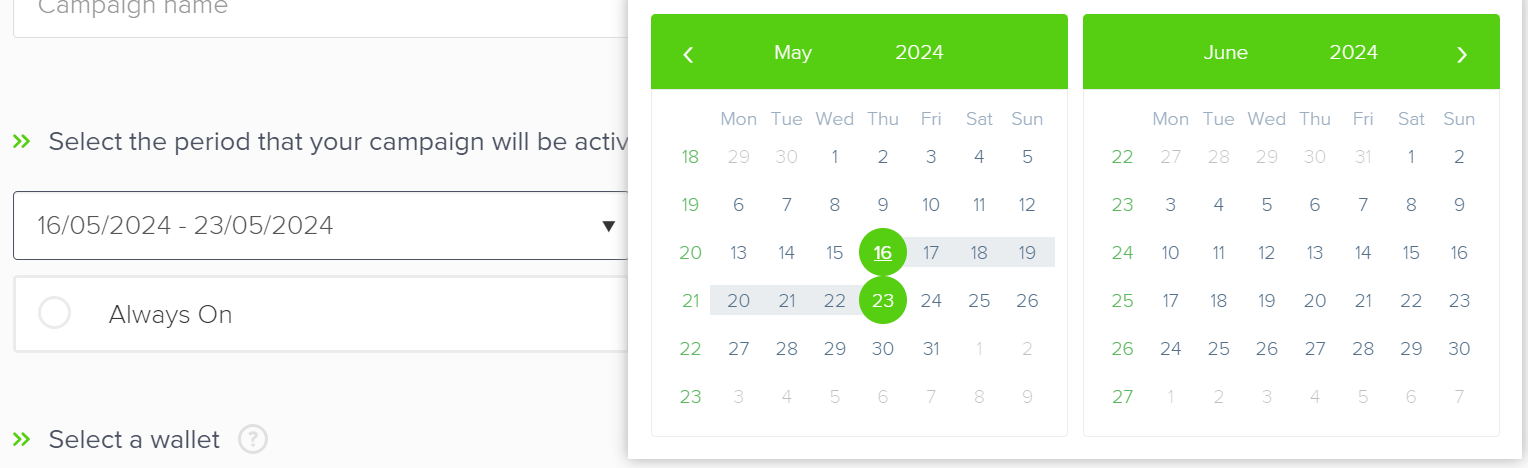
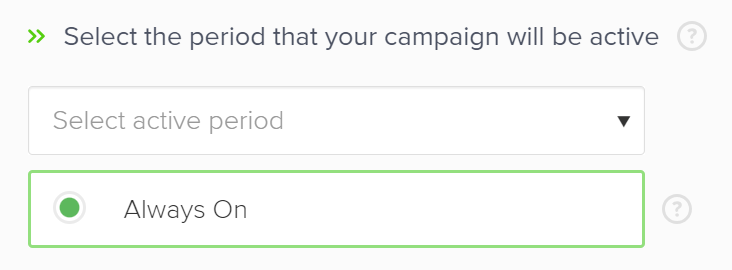
広告を有効にする期間を指定します。広告を一定期間掲載するか、継続的に掲載するかを選択します。
小売業者への注意Do not select the Always On option. As a retailer, you can only choose Fixed Tenancy as the spend type. Fixed Tenancy Ad (FTA) campaigns can only be booked for specific dates and do not run indefinitely. For more information, see Step 7: Define ad strategy.
-
日付を設定すると、広告開始設定日の午前0時1分に開始され、終了日の午前0時に終了します。
-
常にオン]を選択した場合、広告は設定日にすぐに開始され、この後に設定した戦略に基づいて継続的に実行されます。
-
-
広告料金を支払うウォレットを選択します。ウォレットが1つしかない場合は、自動的に選択されます。
-
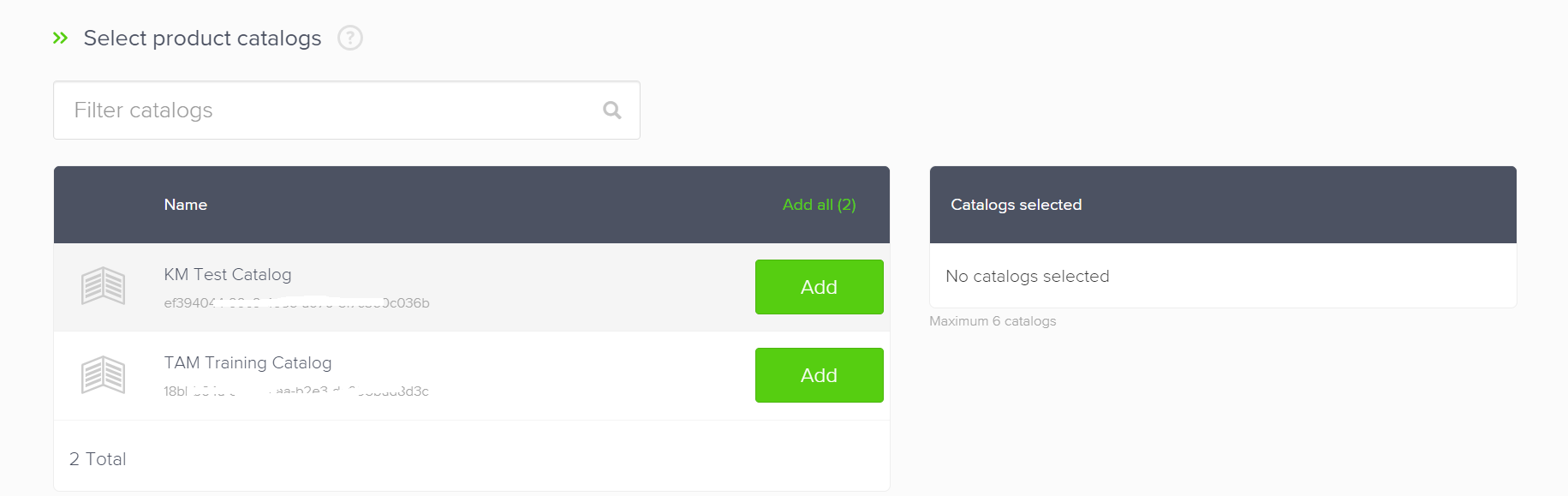
商品カタログを追加します。使用可能なすべてのカタログが一覧表示されます。
-
小売業者が複数のカタログを提供している場合は、それぞれを個別に選択して、[追加]をクリックします。最大6つのカタログを追加できます。
-
利用可能なカタログが1つしかない場合は、そのカタログを選択して[追加]をクリックします。
-
特定のカタログを名前で検索することもできます。
-
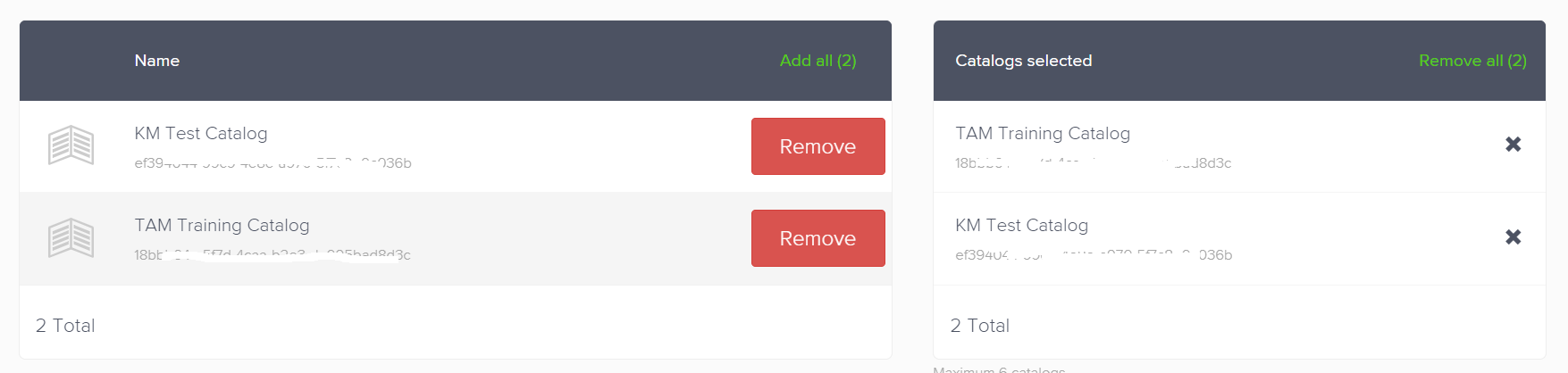
Once you've added the catalogs, your added catalogs will appear under the Catalogs selected table.
-
-
[次へ] をクリックして進みます。
ステップ3:キャンペーンに商品を追加する
-
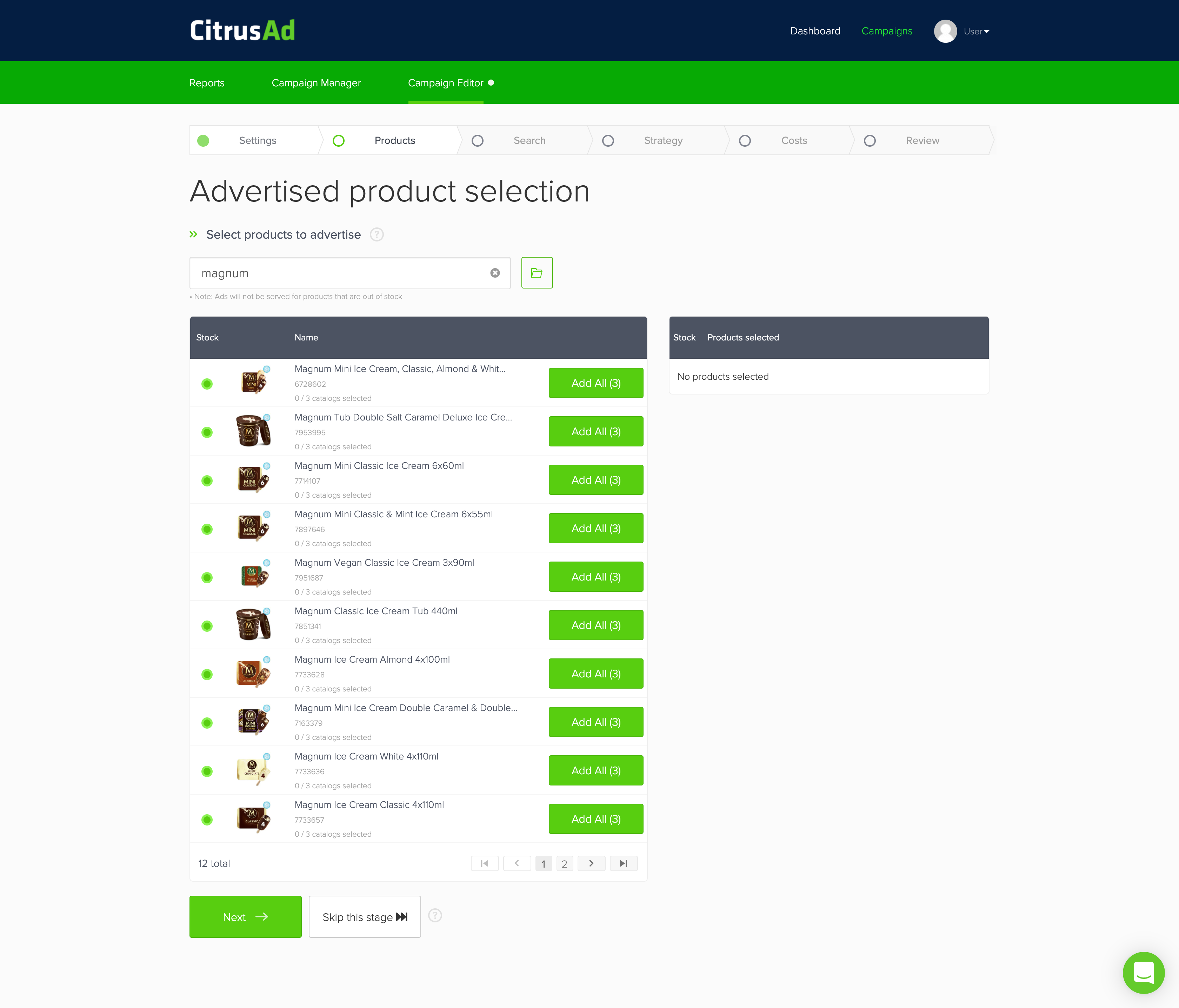
キャンペーンに商品を追加します。名前、バーコード番号、ブランド名などの関連キーワードで商品を簡単に検索できます。キャンペーンに使用する商品を1つ、または複数選択します。複数の商品が同じ検索用語に一致したり、類似の属性を共有したりする場合は、それらを1つのキャンペーンにグループ化することを検討してください。
注意事項- 検索結果を表示するには、少なくとも2文字を入力する必要があります。
- Epsilon Retail Mediaプラットフォームでは、いくつかの制限により、特定の商品が検索結果に表示されない場合があります。詳細については、商品選択の制限を参照してください。
- 在庫切れの場合、その商品の広告は配信されません。
- 前のステップで複数のカタログを選択した場合は、それぞれに商品が含まれている必要があります。カタログごとに商品が1つ以上必要です。
-
[追加]をクリックします。これには、選択済みカタログ全体で一致する商品コードのすべてのケースが含まれます。
-
商品の詳細を含むCSVファイルをアップロードするオプションもあります。[アップロード]ボタンをクリックするとアップロードできます。
CSVファイルには、商品コード、または商品コードとカタログIDのペアを含めることができます。

- 商品コードでアップロードすることを選択した場合、システムは、選択済みのすべてのカタログIDからこれらの商品コードを選択します。
- 商品コードとカタログIDのペアをアップロードすると、カタログごとに商品を選択できます。
- CSVファイルの形式が不明な場合は、[テンプレートをダウンロード]をクリックすると、サンプルテンプレートを参照できます。
- ファイルをアップロードすると、現在在庫のある商品の合計数が表示されます。
-
[インポート]をクリックして商品を追加します。
-
[次へ] をクリックして進みます。
-
商品を選択する準備ができていない場合は、[この段階をスキップ]ボタンをクリックします。この操作により、広告に商品を追加するまでキャンペーンが下書きとして保存されます。キャンペーンを開始する前に、この手順を再度確認して更新できます。
商品在庫インジケータ
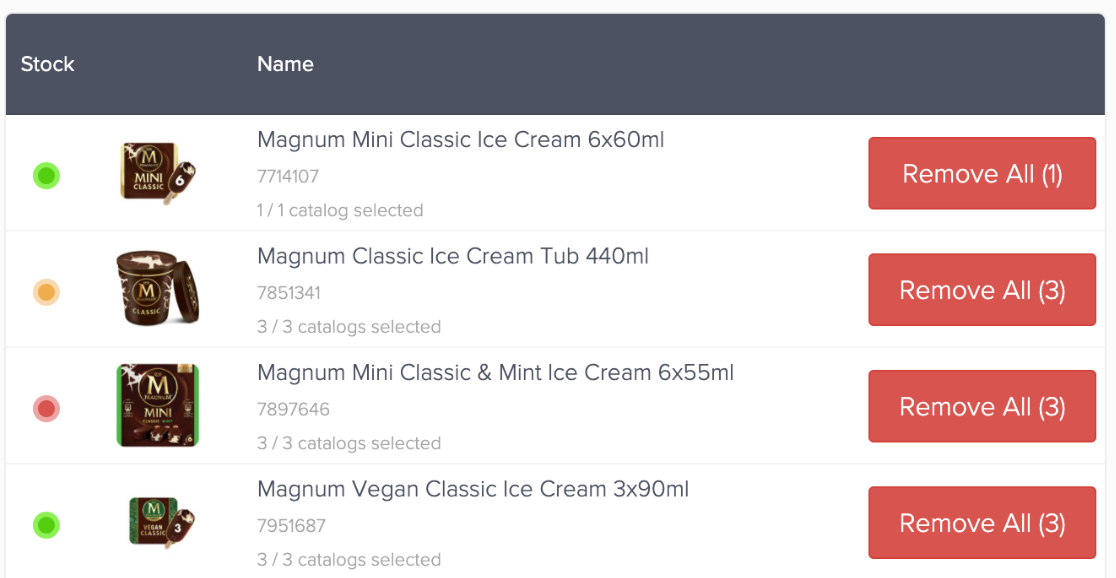
色分けされたインジケータで商品の在庫状況が示されます。各インジケータの上にマウスを置くと、ツールチップの説明が表示されます。
各色が表すものは次のとおりです。
- 緑色:この商品は選択済みのすべてのカタログで利用できます。
- 黄色:この商品は一部のカタログで利用できますが、選択済みカタログすべてではありません。
- 赤色:この商品は選択済みのすべてのカタログで在庫切れです。
手順4:ターゲット条件を設定する
ターゲティング基準とは、企業が自社の商品やサービスに関心を持つ可能性が最も高い見込み顧客を特定してリーチするために使用する、特定の特性または指標を指します。これらの特性には、年齢、性別、場所、収入レベル、過去の購買行動、興味などがあります。以下がいくつかの例です。
- 書店では、ターゲティング基準を使用して、以前にミステリー小説を購入したことのある顧客を特定し、その顧客にミステリー分野の新作に関する情報を送信できます。このアプローチにより、企業はマーケティング活動をより効果的に集中させることができ、リソースを節約し、売上を増加できる可能性があります。
- スポーツ用品小売業者では、以前にハイキング用品を購入したことがあり、20歳〜35歳で、アウトドアが盛んな地域に住んでいる顧客を特定するために、ターゲティング基準を使用することもできます。その後に、新しいハイキングシューズやキャンプ用品の広告をこれらの顧客に表示するように広告をカスタマイズし、売上を上げることができます。
この手順は、選択したプレースメントタイプによって異なります。プレースメントタイプに該当する手順を参照してください。
プレースメントタイプとしてワイドディスプレイを選択した場合は、ターゲティング基準は表示されません。
- カテゴリ
- 検索
- カテゴリクロスセル
- クロスセル検索
(オプション)手順4a:カテゴリのターゲティングを設定する
注意事項この手順は、この機能を有効にしている小売業者のカテゴリプレースメントタイプにのみ適用されます。この機能を有効にしていない小売業者の場合、商品は関連するすべてのカテゴリに自動的に表示されます。
この手順で、広告のカテゴリを選択します。これにより、小売業者のウェブサイトでの広告の表示場所が決まります。
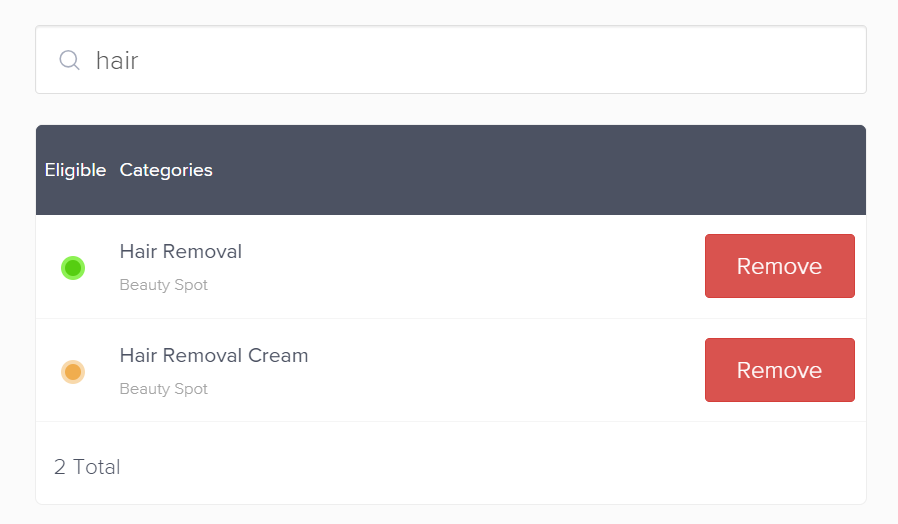
EpsilonのRetail Mediaシステムは、商品のカテゴリを自動的に提案します。これらの提案を受け入れるか、好みに応じてカテゴリを削除するかができます。その手順は以下のとおりです。
-
ターゲティングで、カテゴリをフィルタリングします。
-
[削除]をクリックします。
-
すべての選択をしたら、[次へ]をクリックします。
(オプション)手順4b:検索用語を設定する
この手順は、カテゴリと検索または検索プレースメントタイプにのみ適用されます。
この段階では、キャンペーンに検索用語を含めたり除外したりできます。用語の完全一致またはフレーズ一致を指定できます。カタログを1つだけ選択した場合、入力された検索用語ごとに過去30日間の検索量と落札価格も表示されます。詳細については、検索用語の指標を参照してください。
- 完全一致:キーワードと完全に一致する検索用語を指します。キーワードが「青 ランニングシューズ」の場合、広告は「青 ランニングシューズ」を他の単語を入れずにこのままに入力したユーザーにのみ表示されます。
- フレーズ一致:フレーズ一致のキーワードは単語の文字列です。ユーザーが設定されたキーワードとまったく同じフレーズを検索した場合と、フレーズの前または後に別の単語が含まれる検索の場合に広告が表示されます。たとえば、キーワードフレーズが「ランニングシューズ」の場合、「女性用ランニングシューズ」、「男性用ランニングシューズ」、「ランニングシューズをオンラインで購入」などの検索で広告が表示されることになります。詳細については、フレーズ一致検索用語を参照してください。
フレーズ一致は、小売業者によって有効にされている場合にのみ使用できます。
検索語
- 商品やキャンペーンの目標に関連する検索用語を入力して、[追加]をクリックします。たくさんの検索用語を追加するほど、キャンペーンでインプレッションを獲得できる可能性が高くなります。
複数のキーワードをカンマで区切って追加できます。検索用語は最大500個です。
- 検索用語を含むCSVファイルをアップロードすることもできます。
- そのためには、[CSVファイルをアップロード]ボタンをクリックします。
- CSVファイルの形式が不明な場合は、[テンプレートをダウンロード]をクリックすると、サンプルテンプレートを参照できます。
- アップロードするフレーズ一致または完全一致のタイプを選択します。
- [インポート]をクリックして検索用語を追加します。
- すべての検索用語を追加したら、除外検索用語を追加するか、[次へ]をクリックします。
除外検索語
この機能は、小売業者によって有効にされている場合にのみ利用できます。
除外検索用語を使用すると、特定の単語やフレーズがキャンペーンから除外され、無関係な検索に広告が表示されなくなります。この戦略により、対象者が絞り込まれ、コストが削減され、キャンペーンの効率が向上します。たとえば、新車の広告に「中古」という除外検索用語を追加すると、中古車を探しているユーザーにその広告が表示されなくなります。
- 除外検索用語の下矢印をクリックします。
- 絞り込む除外検索用語を入力し、[追加]をクリックします。除外検索用語を使用すると、キャンペーンを表示したくない特定の検索を除外できます。
- 検索用語を含むCSVファイルをアップロードすることもできます。
- そのためには、[CSVファイルをアップロード]ボタンをクリックします。
- CSVファイルの形式が不明な場合は、[テンプレートをダウンロード]をクリックすると、サンプルテンプレートを参照できます。
- アップロードするフレーズ一致または完全一致のタイプを選択します。
- [インポート]をクリックして検索用語を追加します。
- [次へ]をクリックします。
推奨される検索語
検索用語を設定すると、プラットフォームが選択した商品に基づいて提案を表示します。これらが商品に最適なキーワードです。詳細については、推奨検索用語を参照してください。
この機能を構成するには、IPMにご連絡ください。
概要
このセクションには、追加したすべての用語の概要が表示されます。概要を確認のうえ、[次へ]をクリックします。
ステップ5:コンテンツ規格とスロット設定を選択する
-
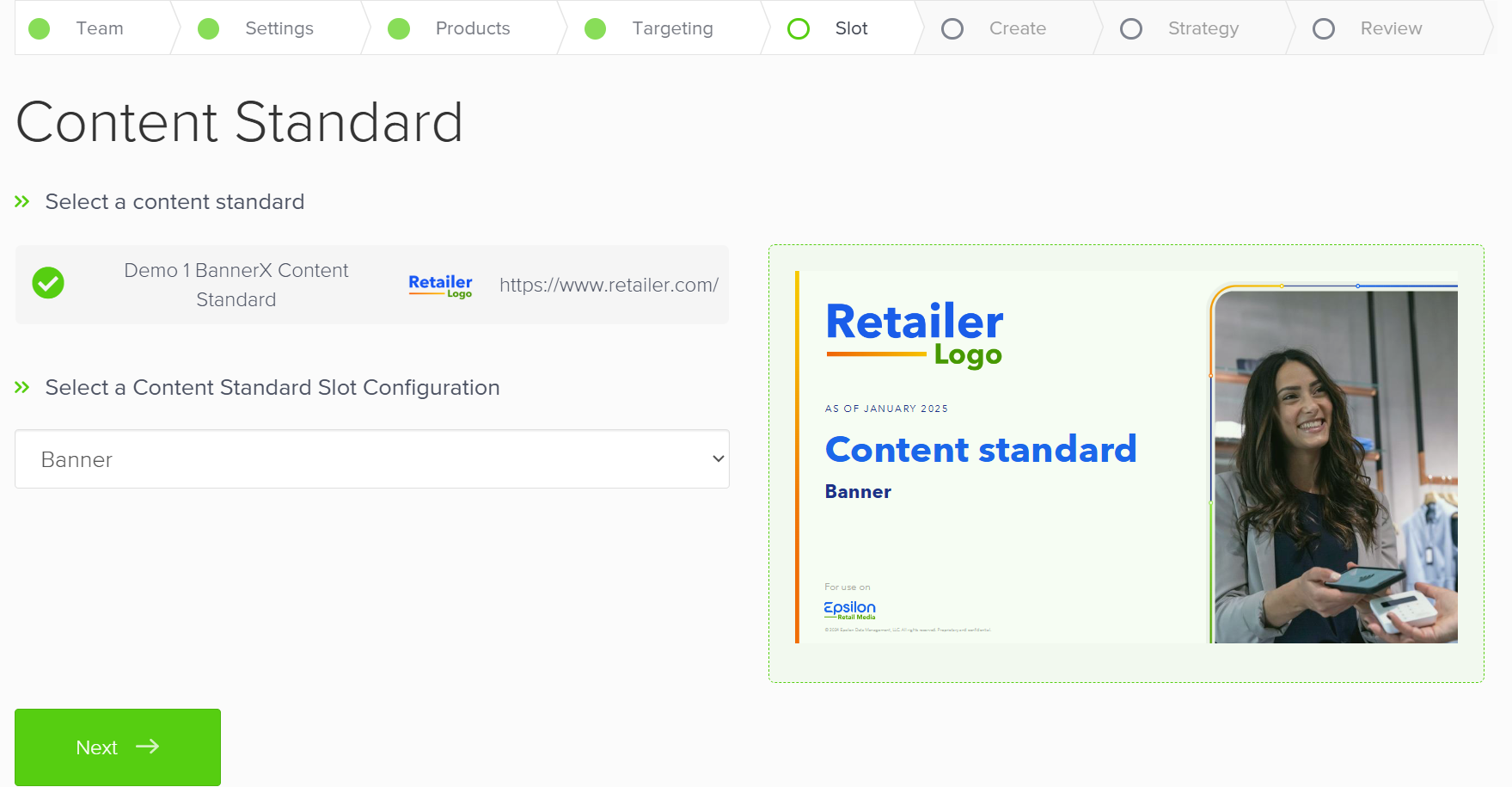
Select the content standard defined by your retailer. For more information on content standard, see Banner X content standard.
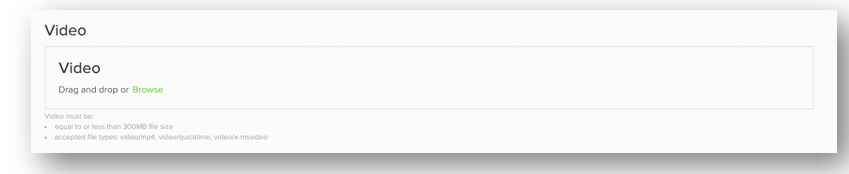
ビデオバナーXの仕様ビデオバナーXを使用する場合は、次の仕様に従ってください。
- 最大ファイルサイズ:300MB
- 使用可能なファイル形式:video/mp4、video/quicktime、video/x-msvideo
- 高さと幅:小売業者がピクセル単位で定義
- 再生時間制限:なし
-
Select a Content Standard Slot Configuration. For more information on slot formats, see ad slot formats.
ステップ6:バナーを作成する
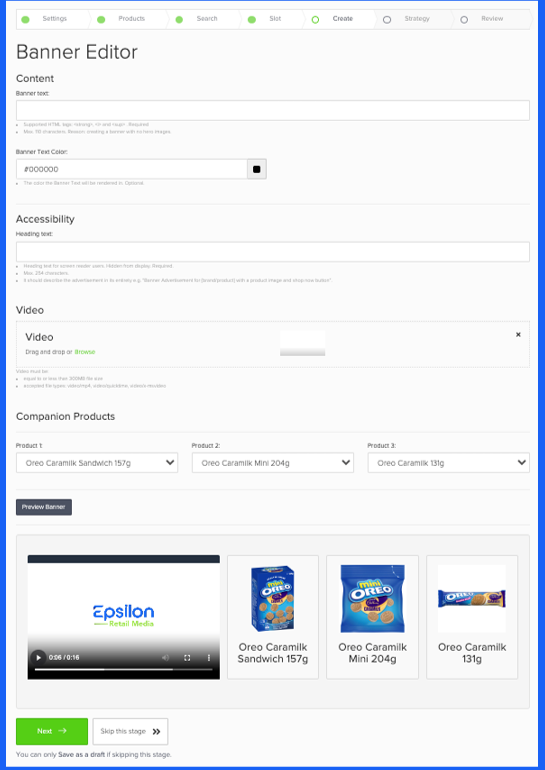
標準コンテンツ文書に基づき、バナーエディタページで以下を設定します。
コンテンツ
- bannerText
- バナーテキストの色
- 背景色
Call To Action(CTA)
- Call To Actionを有効にする
- Call To Actionのテキスト
- Call To Actionのテキストリンク
- Call To Actionのアクセシビリティテキスト
アクセシビリティ
- headingText
backgroundImage
- 一番目の背景画像の位置
- 一番目の背景画像
- secondaryBackgroundImagePosition
- secondaryBackgroundImage
heroImage
- ヒーローモード:ポートレート、ランドスケープ
- heroImage
- ヒーロー画像の代替テキスト
- secondaryHeroMode
- secondaryHeroImage
- 二番目のヒーロー画像の代替テキスト
- トラッキングタグ(オプション)
動画
ビデオを追加するには:
-
Drag and drop or browse to upload the video. For more information on the specifications, see video specifications.
関連商品
Companion products component allows brands to select an ordered list of shoppable products along with the banner. For specifications, see companion products specifications.
関連商品を追加するには、
-
ドロップダウンメニューから商品を選択します。これは、 広告対象商品 の選択ページで選択した商品の一部です。

バナーをプレビュー
前のセクションで説明したすべての要素を定義した後、次の操作を行います。
-
品質と正確性の両方を確認するために、最終決定前にプレビューバナーをクリックして、ビデオと製品の外観を確認してください。
-
[次へ]をクリックします。
手順7:広告戦略を定義する
サプライヤーチームが自分でキャンペーンを作成する場合は、オークションフローを利用してキャンペーンを作成することをお勧めします。
小売業者の場合、支払いタイプとして固定テナントのみが提供されます。固定テナントとは、小売業者が広告主に特定の広告プレースメントを事前に決められた期間と費用で予約する機会を提供する支払いタイプです。たとえば、あるアパレルブランドが、オンライン小売プラットフォームで、「winter coats」というキーワードの検索結果の上位を1ヶ月間確保することを選択したとします。この期間中に「winter coats」を検索するユーザー数に関係なく、このブランドの広告は常に上位に表示されるため、固定コストで最大限の視認性を得られます。
- 固定テナント広告(FTA)キャンペーンは特定の日付にのみ予約できます。つまり、無期限に実施されるわけではありません。
- 固定テナントキャンペーンを設定する際、プラットフォームは他のキャンペーンが同じ指標を共有していないことを確認するためチェックを行います。これらの指標には、次が含まれます。
- 広告のプレースメント
- アクティブな期間
- カテゴリまたは検索用語
- ポジション(検索プレースメント)
- オークションキャンペーンとFTAキャンペーンは同時に実施されます。ただし、FTAキャンペーンは常にオークションキャンペーンよりも優先されます。たとえば、検索ページ(SP)に5つの位置があり、最初の位置にFTAキャンペーンが予約されている場合、オークションキャンペーンは2番目から5番目の位置を占めます。
支出戦略を定義するには、次の手順を実行してください。
- ウォレットを確認または変更します。戦略段階では、設定の手順で追加したウォレットがシステムによって自動的に選択されます。別のウォレットを使用するには、選択されたウォレットセクションで [変更] をクリックします。
- 支払いタイプを設定します。これにより、キャンペーンの費用が指定された金額を超えないようにすることができます。小売業者が作成するキャンペーンの支払いタイプを選択セクションでは、固定テナントがデフォルトで選択されています。
- キャンペーンの位置を選択します。キャンペーンを表示する固定位置を選択します。位置を選択すると、システムはプレースメントの空き状況を確認します。「プレースメント」クラウドが表示された場合は、表示されているプレースメントを削除するか、別の位置を選択する必要があります。これらは、選択済みのキャンペーンのアクティブ期間用にすでに予約されているプレースメントです。
- キャンペーン費用を選択します。キャンペーン費用を選択する前に、相反するプレースメントが存在しないことを確認してください。このコストは、サプライヤーと小売業者の間で合意された価格です。キャンペーンを開始すると、システムはこの金額をユーザーのウォレットに課金します。
- カタログに費用を割り当てます(オプション)。設定で2つのカタログを選択した場合は、キャンペーン費用の総額の割合を各カタログに割り当ててください。この指定された割合は、レポート計算に使用されます。
- [次へ] をクリックして進みます。
ステップ8:キャンペーン設定を確認する
キャンペーンのすべての設定と戦略を定義したので、キャンペーンを確認して承認のために送信します。
-
キャンペーンに変更を加えたい場合は、[キャンペーンを編集]をクリックして、必要な変更を加えます。
-
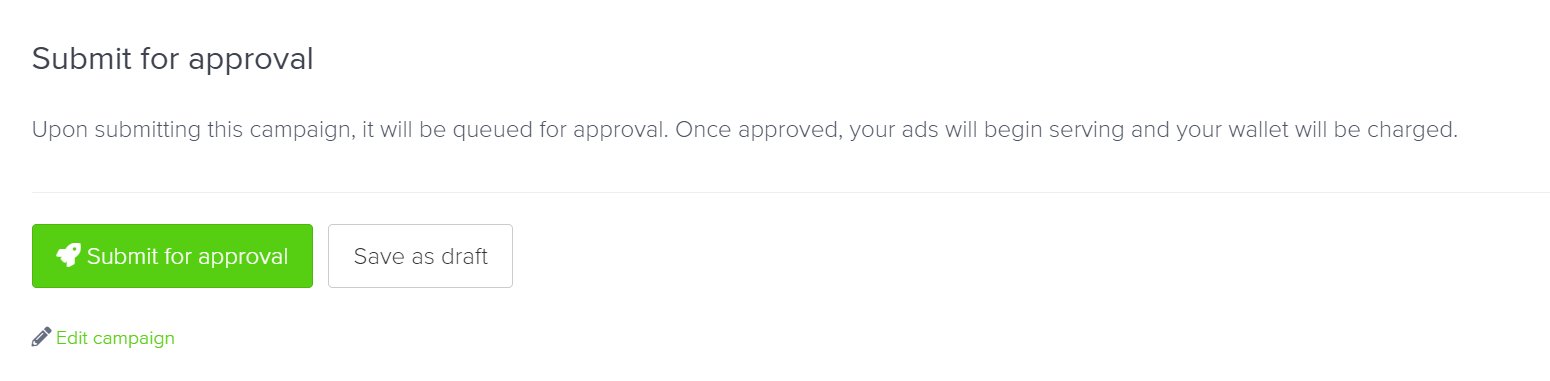
変更内容に間違いがなければ、[承認のために送信]をクリックします。この操作により、キャンペーンは承認キューに追加されます。承認されると、広告の表示が開始され、それに応じてウォレットに課金が行われます。
-
まだキャンペーンの設定と戦略に不明な事項がある場合は、[下書きとして保存]をクリックして、後で承認のために送信するために戻ります。